

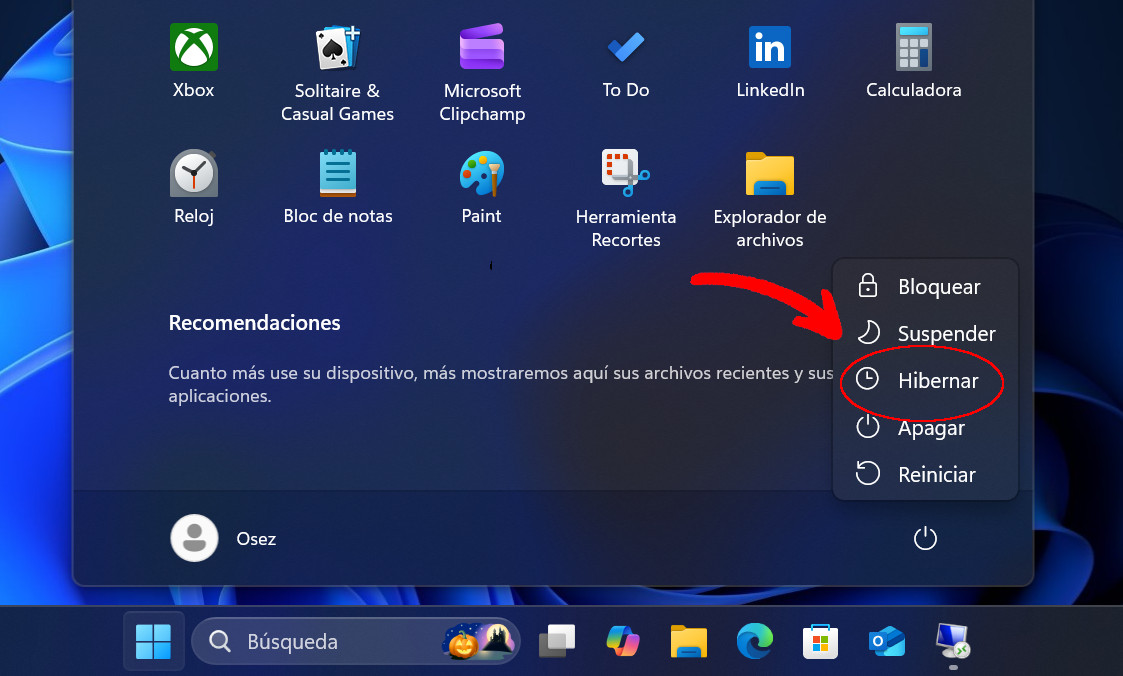
La hibernación es una función poderosa que permite apagar completamente tu computadora sin perder el trabajo que tenías abierto. A diferencia de la suspensión, que mantiene el equipo en un estado de bajo consumo y la información en la memoria RAM, la hibernación guarda el estado exacto de tu sesión (aplicaciones abiertas, documentos sin guardar) en el disco duro y luego apaga el sistema, consumiendo cero energía. Al encenderlo de nuevo, tu escritorio estará tal y como lo dejaste.
Sin embargo, muchos usuarios de Windows 11 notan que esta útil opción no aparece por defecto en el menú de apagado. Puede que te hayas percatado de eso si recién has iniciado Windows 11 por primera vez. En este artículo, explicaremos por qué Microsoft tomó esta decisión y te mostraremos paso a paso cómo reactivar y utilizar la función de hibernación.
¿Qué es la hibernación y por qué es útil?
Antes de activar la función, es importante entender la diferencia con otras opciones de apagado:
| Modo | Consumo de energía | Dónde se guarda el estado | Velocidad de recuperación | Uso recomendado |
| Apagar | Cero | Ninguno (cierre de sesión) | Lenta (arranque completo) | Cuando has terminado de trabajar por completo. |
| Suspender | Muy bajo | Memoria RAM (volátil) | Muy rápida | Pausas cortas o cuando necesitas acceso rápido. |
| Hibernar | Cero | Disco Duro (archivo Hiberfil.sys) | Media/Lenta (más lenta que Suspender, más rápida que Apagar) | Pausas largas, viajes, o cuando la batería está baja en portátiles. |
La hibernación es especialmente valiosa para los usuarios de portátiles, ya que permite ahorrar batería por completo (a diferencia de la suspensión) mientras se mantiene el progreso del trabajo.
Paso a paso: Cómo habilitar la opción de hibernar en Windows 11
Windows 11 no eliminó la función de hibernación, sino que la ocultó por defecto en el menú. Para reactivarla, debes modificar la configuración avanzada de energía.
Método 1: habilitar a través de opciones de energía (método recomendado)
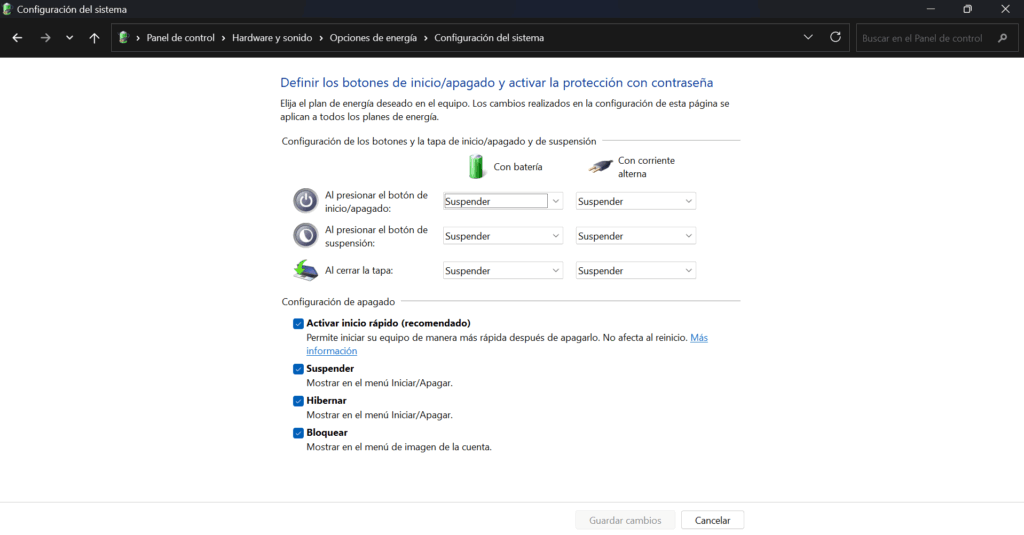
Este es el proceso más común y sencillo para restaurar la opción de hibernación en el menú de apagado.
- Abrir el panel de control y opciones de energía:
- Haz clic en el icono de Búsqueda en la barra de tareas (la lupa).
- Escribe «Panel de control» y haz clic para abrir la aplicación.
- Dentro del Panel de Control, ve a Sistema y seguridad.
- A continuación, selecciona Opciones de energía.
- Elegir el comportamiento de los botones:
- En el panel de la izquierda, haz clic en Elegir el comportamiento de los botones de inicio/apagado.
- Mostrar configuraciones ocultas:
- En la parte superior de la ventana, verás un texto que dice «Cambiar la configuración que actualmente no está disponible». Haz clic en él. Es probable que necesites permisos de administrador para este paso.
- Activar la hibernación:
- Desplázate hacia abajo hasta la sección de Configuración de apagado.
- Marca la casilla junto a Hibernar.
- Guardar los cambios:
- Haz clic en el botón Guardar cambios.
A partir de este momento, si haces clic en el botón de Inicio y luego en el icono de Inicio/Apagado, verás la opción Hibernar junto a Apagar, Reiniciar y Suspender.
Método 2: Habilitar usando el símbolo del sistema
Si por alguna razón no puedes acceder a la interfaz gráfica, puedes habilitar la hibernación usando un comando.
- Abrir el Símbolo del Sistema como Administrador:
- Haz clic en el icono de Búsqueda en la barra de tareas.
- Escribe «cmd».
- Haz clic derecho en Símbolo del sistema y selecciona Ejecutar como administrador.
- Ejecutar el Comando:
- En la ventana de Símbolo del sistema, escribe el siguiente comando y presiona Enter: powercfg.exe /hibernate on
Este comando habilita la función de hibernación a nivel del sistema. Luego, debes seguir los pasos del Método 1 (pasos 1 a 5) para asegurarte de que la opción aparezca en el menú de apagado (aunque en muchos casos, el comando la reactivará automáticamente).
¿Por qué Microsoft ocultó la opción de hibernar?
La decisión de Microsoft de desactivar la opción de hibernación por defecto en el menú de inicio de Windows 10 y Windows 11 no es casual y se debe a varios factores clave relacionados con la evolución del hardware y la experiencia del usuario:
El auge de las unidades SSD

La razón principal está relacionada con la velocidad. Las unidades de estado sólido (SSD) han reemplazado en gran medida a los discos duros mecánicos (HDD) en los equipos modernos.
- Arranque Rápido: Con un SSD, el tiempo de arranque de Windows 11 (incluso un «arranque en frío») es notablemente rápido, a menudo de solo unos pocos segundos.
- Pérdida de la Ventaja: La hibernación, que requiere escribir toda la memoria RAM en el disco duro y luego leerla de nuevo, se vuelve menos necesaria y a veces, irónicamente, más lenta que un arranque normal en equipos con SSD modernos.
Desgaste del SSD y requisitos de espacio
La hibernación implica la creación y manipulación constante del archivo Hiberfil.sys en el disco duro.
- Desgaste (Write Wear): Si bien los SSD modernos tienen una larga vida útil, la escritura continua de grandes cantidades de datos (iguales a la capacidad de tu RAM) al disco puede contribuir a su desgaste, lo que se conoce como «write wear». Microsoft intenta minimizar las operaciones de escritura innecesarias por defecto.
- Espacio en Disco: El archivo
Hiberfil.syspuede ocupar una cantidad significativa de espacio (generalmente entre el 50% y el 75% de la memoria RAM instalada), lo cual puede ser crucial en portátiles y tabletas con espacio limitado.
Simplificación del menú y mejora en la experiencia de usuario
Para el usuario promedio, las diferencias entre «Suspender» e «Hibernar» no siempre son claras, lo que conduce a una toma de decisiones confusa.
- Diferencia sutil y compleja:
- Suspender (Sleep) es un estado de bajo consumo y despertar instantáneo.
- Hibernar (Hibernate) es un apagado completo y un despertar notablemente más lento que Suspender.
- Ambas opciones «guardan tu trabajo», pero la diferencia en la velocidad de recuperación y el consumo de energía a largo plazo puede ser un punto de fricción para los usuarios menos técnicos.
- Reducción de opciones:
- Al eliminar una opción redundante (o que se comporta de manera similar a otras en el hardware moderno), Microsoft logra un menú de energía más limpio y sencillo (Apagar, Reiniciar, Suspender).
- Esto simplifica la elección: si quieres ahorrar toda la energía, apaga; si quieres volver a trabajar en un segundo, suspende.
- Priorización de la suspensión moderna (Modern Standby):
- Con el advenimiento del Modern Standby (en muchos equipos Windows 10/11), el estado de suspensión se volvió mucho más eficiente, consumiendo muy poca energía.
- Microsoft priorizó esta función de «encendido instantáneo» (similar a un teléfono o tableta) como el modo de pausa principal, relegando la hibernación, más lenta y que consume espacio en disco, a una configuración avanzada.
Microsoft concluyó que, para la mayoría de los usuarios de equipos nuevos con SSD, la diferencia de velocidad entre un arranque normal y la reanudación desde hibernación es mínima, y la ganancia de una mejor vida útil del SSD y menor confusión en el menú de energía justifica la omisión por defecto.
Sin embargo, para usuarios de portátiles que necesitan un apagado total sin perder el estado de trabajo o aquellos con discos duros más lentos, la hibernación sigue siendo una herramienta muy valiosa, por lo que la opción sigue disponible para ser activada manualmente.