

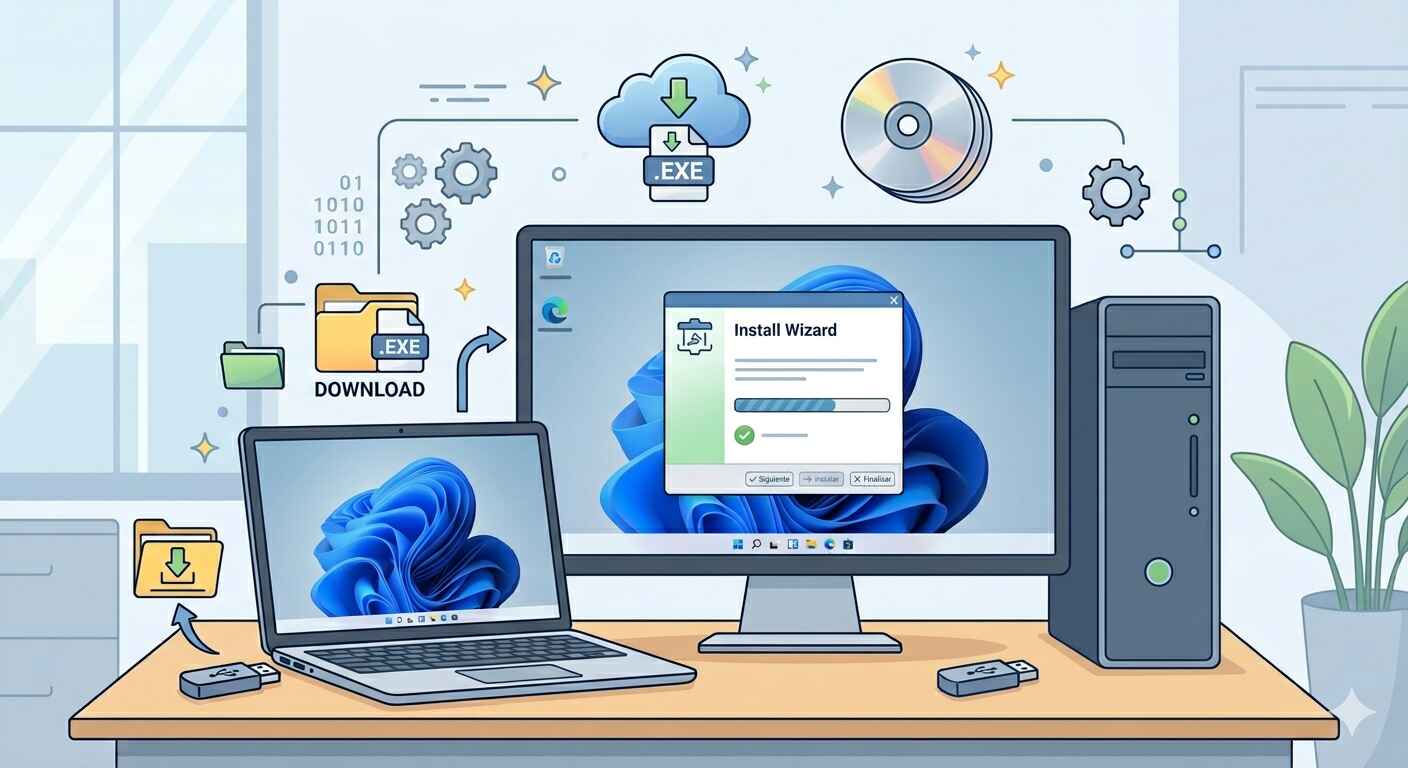
La Microsoft Store ha mejorado significativamente en los últimos años, pero seamos honestos: sigue estando muy lejos de centralizar todo el software que un usuario de Windows necesita en su día a día. Desde herramientas avanzadas de desarrollo, optimizadores de rendimiento y emuladores, hasta programas clásicos de código abierto; muchísimas de las mejores aplicaciones del ecosistema Windows viven fuera de la tienda oficial.
Instalar software externo en Windows no es difícil, pero hacerlo de forma segura, rápida y eficiente sí requiere conocer los métodos adecuados. En esta guía definitiva, vamos a explorar las mejores alternativas para instalar programas en Windows que no están en la Microsoft Store, desde los métodos tradicionales hasta el uso de repositorios avanzados por comandos.
Tabla de Contenidos
ToggleEl método tradicional: Descarga directa de webs oficiales
Es la forma en la que todos hemos aprendido a usar Windows: buscar en Google, entrar a una web, descargar un archivo ejecutable y hacer clic en «Siguiente, siguiente, aceptar». Aunque es el método más común, también es el que conlleva más riesgos si no se toman las precauciones correctas.
Formatos de instaladores que debes conocer:
- .exe (Executable): El formato clásico. Ejecuta un asistente de instalación que copia los archivos y configura el sistema.
- .msi (Microsoft Installer): Un formato más estandarizado, ideal para entornos corporativos o instalaciones silenciosas, ya que suele ser más limpio a la hora de desinstalar.
- .zip / .rar (Portables): A veces el programa no requiere instalación. Solo debes descomprimir la carpeta en un directorio seguro (como
C:\Program Fileso una carpeta propia en tu usuario) y ejecutar el archivo principal.
Regla de oro de seguridad: Descarga SIEMPRE desde la página web oficial del desarrollador. Evita los portales de descargas de terceros (como Softonic o similares), ya que suelen incluir «bloatware» o instaladores modificados con publicidad y malware potencial.
Winget: El gestor de paquetes «oculto» de Windows
Si vienes del mundo Linux o eres un usuario avanzado, sabes lo cómodo que es instalar software con una sola línea de comandos. Lo que muchos no saben es que Windows 10 y 11 ya incluyen de forma nativa su propio gestor de paquetes oficial: Windows Package Manager (Winget).
Winget te permite buscar, instalar, actualizar y desinstalar miles de programas (que no están en la Store) directamente desde la Terminal o PowerShell, de forma masiva y sin tocar el navegador.
Cómo usar Winget paso a paso:
- Haz clic derecho en el botón de Inicio de Windows y selecciona Terminal o PowerShell.
- Buscar un programa: Escribe
winget search [nombre_del_programa]. Por ejemplo:winget search vlc - Instalar el programa: Una vez localizado el ID del programa, escribe:
winget install [ID_del_programa](Por ejemplo:winget install VideoLAN.VLC).
El sistema descargará el instalador oficial de fondo y lo instalará de forma automática y limpia. Lo mejor de todo es que puedes actualizar TODO tu software externo de golpe escribiendo:
winget upgrade --allChocolatey y Scoop: Alternativas potentes para Power Users
Antes de que existiera Winget, la comunidad creó sus propios gestores de paquetes para solucionar la falta de una tienda centralizada decente en Windows. Las dos opciones más robustas del mercado son Chocolatey y Scoop.
| Características | Chocolatey | Scoop |
|---|---|---|
| Enfoque | Aplicaciones generales y herramientas con interfaz gráfica. | Herramientas de línea de comandos, desarrollo y software portátil. |
| Permisos | Requiere permisos de Administrador. | Instala en el directorio del usuario (no requiere Admin). |
| Limpieza | Modifica el registro como los instaladores tradicionales. | Aislado y limpio, ideal para no ensuciar el sistema operativo. |
Cómo instalar Chocolatey:
Para usar Chocolatey, debes abrir PowerShell como Administrador y pegar el comando de instalación que encontrarás en su web oficial. Una vez instalado, tu flujo de trabajo se reduce a:
choco install googlechrome vscode 7zip -yNinite: La mejor opción para formateos y puestas a punto
Si acabas de instalar Windows desde cero o te has comprado un ordenador nuevo, ir web por web descargando tus herramientas básicas (Chrome, VLC, WinRAR, Spotify, etc.) es una pérdida de tiempo masiva. Para este escenario específico, Ninite es imbatible.
Cómo funciona Ninite:
- Entras en ninite.com.
- Marcas las casillas de todos los programas que quieres instalar (tienen una selección enorme de software libre de virus).
- Descargas un único archivo ejecutable personalizado.
Al ejecutar ese archivo, Ninite instalará todas las aplicaciones seleccionadas en segundo plano, diciendo «no» automáticamente a las barras de herramientas o software publicitario y eligiendo la versión correcta de 64 bits en tu idioma.
Consejos esenciales de seguridad al instalar software externo
Al salir del entorno controlado de la Microsoft Store, la seguridad de tu sistema operativo pasa a depender enteramente de tus decisiones. Sigue estos consejos para mantener tu PC a salvo:
Usa VirusTotal ante la duda
Si has tenido que descargar un ejecutable (.exe o .msi) de un sitio web que no te genera el 100% de confianza, no lo abras inmediatamente. Entra en VirusTotal y sube el archivo. Esta herramienta gratuita analizará el instalador con más de 70 antivirus simultáneamente en busca de cualquier troyano o script malicioso.
Atención al SmartScreen de Windows
A veces, al ejecutar un programa externo, saltará una pantalla azul de aviso que dice «Windows protegió su PC». Esto no siempre significa que el archivo sea un virus; a menudo indica simplemente que el desarrollador no ha pagado la firma digital de Microsoft o que el programa es muy nuevo. Si confías en la fuente, puedes hacer clic en «Más información» y luego en «Ejecutar de todas formas».
¿Cuál es el mejor método?
Instalar programas fuera de la tienda de Windows es un proceso flexible. Si buscas comodidad en el mantenimiento a largo plazo y automatización, Winget es la herramienta definitiva que ya tienes instalada en tu sistema. Si prefieres la sencillez visual para instalaciones puntuales, las webs oficiales siguen siendo tus aliadas, siempre que mantengas la guardia alta con la seguridad.