
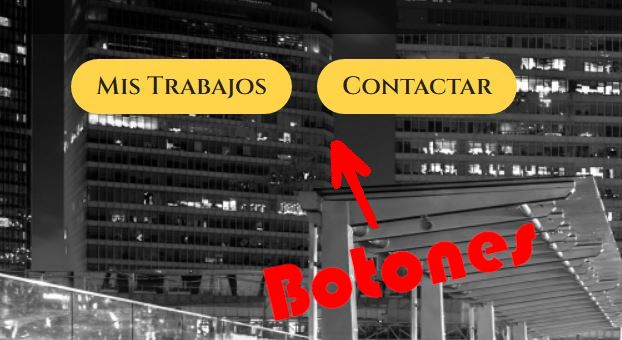
Los botones son mucho más que simples elementos interactivos en un sitio web; son puntos cruciales de conversión, llamadas a la acción y guías visuales que dirigen a los usuarios a través de tu contenido. Un botón bien diseñado puede marcar la diferencia entre una visita que convierte y una que se pierde. Afortunadamente, si utilizas Elementor para construir tu sitio web, tienes a tu disposición un conjunto de herramientas increíblemente potente para personalizar cada detalle del estilo de tus botones. Olvídate de los botones genéricos y descubre cómo Elementor te permite crear elementos que no solo funcionan, sino que también deslumbran y refuerzan la identidad de tu marca.
En este tutorial, exploraremos a fondo cada opción de estilo para tus botones en Elementor, desde la tipografía hasta los efectos de hover más avanzados, asegurando que puedas diseñar botones que sean estéticamente agradables y altamente efectivos.
Tabla de Contenidos
ToggleLa Importancia de Personalizar tus Botones
Antes de sumergirnos en el “cómo”, es fundamental entender el “por qué”. Personalizar los botones de tu sitio web no es solo una cuestión de estética; tiene un impacto directo en:
- Experiencia de Usuario (UX): Botones claros, visibles y con retroalimentación visual (como los efectos de hover) mejoran la interacción del usuario, haciéndola más intuitiva y agradable.
- Identidad de Marca: Los botones son una extensión de tu diseño y paleta de colores. Mantener una coherencia visual en todos los botones refuerza la identidad y el profesionalismo de tu marca.
- Tasas de Conversión: Un botón que destaca, que tiene un texto persuasivo y que está estratégicamente ubicado, es más propenso a ser clicado, lo que se traduce directamente en más conversiones, ya sean ventas, registros o descargas.
- Accesibilidad: Un buen contraste de colores y un tamaño de fuente legible garantizan que tu sitio sea utilizable por el mayor número posible de personas.
El Widget de Botón de Elementor
Para empezar a estilizar tus botones en Elementor, primero necesitas arrastrar el widget de “Botón” a tu área de edición. Una vez que lo tengas, verás tres pestañas principales en el panel izquierdo: “Contenido”, “Estilo” y “Avanzado”. Nuestro enfoque principal será la pestaña “Estilo”, pero es útil conocer las opciones de “Contenido” primero.
Pestaña “Contenido”: Lo Básico
- Texto: Aquí introduces el texto que aparecerá en el botón (ej., “Comprar ahora”, “Saber más”, “Contactar”).
- Enlace: La URL a la que dirigirá el botón cuando se haga clic.
- Alineación: Izquierda, centro, derecha o justificado.
- Tamaño: Pequeño, Mediano, Grande, XL, XXL. Esto te da un punto de partida para el tamaño general.
- Icono: Puedes agregar un icono antes o después del texto y ajustar el espacio entre el icono y el texto.
- ID CSS y Clases CSS: Opciones avanzadas para aplicar estilos personalizados con CSS externo o para anclar la navegación.
Estilizando tus Botones: La Pestaña “Estilo”
Aquí es donde ocurre la magia del diseño. La pestaña “Estilo” te permite controlar cada aspecto visual de tus botones. Vamos a desglosar las secciones más importantes:
Tipografía
La tipografía del texto de tu botón es crucial para la legibilidad y el tono.
- Familia de la Fuente: Elige entre cientos de fuentes de Google Fonts o tus propias fuentes personalizadas.
- Tamaño: Ajusta el tamaño de la fuente para que sea legible y proporcione el énfasis deseado.
- Peso: Define el grosor de la fuente (ligero, normal, negrita).
- Transformación: Cambia el texto a mayúsculas, minúsculas, capitalizado o normal.
- Estilo: Itálica, normal, oblicua.
- Decoración: Subrayado, línea por encima, tachado o ninguno.
- Altura de Línea: Espaciado vertical entre líneas (útil para botones de varias líneas).
- Espaciado de Letras: Espacio horizontal entre caracteres.
Color del Texto
Aquí puedes definir el color del texto del botón. Elementor te permite establecer dos estados:
- Normal: El color del texto cuando el botón está inactivo.
- Hover: El color del texto cuando el usuario pasa el ratón por encima del botón. Este efecto es esencial para la retroalimentación visual.
Tipo de Fondo
Esta es una de las secciones más impactantes para el diseño de tus botones.
- Normal:
- Clásico: Establece un color sólido o sube una imagen como fondo del botón. Los degradados son una opción muy popular aquí.
- Degradado: Crea una transición suave entre dos colores. Puedes definir el ángulo y la ubicación de los colores.
- Hover: Al igual que el color del texto, puedes definir un color de fondo o un degradado diferente para el estado de hover. Experimenta con cambios de color sutiles o dramáticos para guiar al usuario.
4. Tipo de Borde
Los bordes pueden darle un toque de sofisticación o robustez a tus botones.
- Normal:
- Tipo de Borde: Sólido, doble, punteado, discontinuo o ninguno.
- Ancho: Define el grosor del borde. Puedes establecer un ancho uniforme o diferente para cada lado (superior, derecha, inferior, izquierda).
- Color: Elige el color del borde.
- Radio del Borde: Fundamental para crear botones con esquinas redondeadas o completamente circulares. Un valor de
50%o un número alto (ej.,999px) puede hacer que un botón sea redondeado si su altura y ancho lo permiten.
- Hover: Puedes cambiar el tipo, ancho y color del borde en el estado de hover para crear efectos dinámicos.
Sombra de Caja
Añadir una sombra puede dar una sensación de profundidad y hacer que el botón “salte” de la pantalla.
- Color: El color de la sombra.
- Horizontal y Vertical: Posición de la sombra.
- Desenfoque: Cuán difusa es la sombra.
- Propagación: Cuán grande se extiende la sombra.
- Posición: Exterior o Interior.
Puedes aplicar diferentes configuraciones de sombra para los estados “Normal” y “Hover”. Una estrategia común es que la sombra se “infle” o cambie de color cuando se pasa el ratón por encima.
Relleno (Padding)
El relleno define el espacio interno entre el texto (o icono) del botón y sus bordes. Un buen relleno asegura que el texto no esté pegado a los bordes y mejore la legibilidad.
- Puedes establecer valores uniformes o específicos para la parte superior, derecha, inferior e izquierda. Experimenta con diferentes valores para encontrar el equilibrio perfecto. Por ejemplo, un padding horizontal mayor que el vertical suele funcionar bien (
20pxarriba/abajo,40pxizquierda/derecha).
Consideraciones Avanzadas y Mejores Prácticas
Una vez que domines las opciones básicas, considera lo siguiente para llevar tus botones al siguiente nivel:
- Consistencia: Decide un estilo principal para tus botones primarios (CTA) y otro para los secundarios (menos importantes). Utiliza estos estilos de manera consistente en todo tu sitio. Para ello, puedes hacer uso de las Global Styles de Elementor o guardar el widget como “Global Widget”.
- Diseño Responsivo: Asegúrate de que tus botones se vean y funcionen bien en todos los dispositivos. Elementor te permite ajustar el tamaño y la alineación en vistas de tablet y móvil desde la configuración responsiva.
- Accesibilidad:
- Utiliza colores con suficiente contraste entre el texto y el fondo para que sean legibles para personas con discapacidades visuales.
- Evita que el botón sea demasiado pequeño, especialmente en dispositivos móviles, para facilitar el toque.
- Prueba A/B: Si tus botones son cruciales para las conversiones, considera realizar pruebas A/B con diferentes colores, textos o tamaños para ver qué versión funciona mejor con tu audiencia.
Conclusión
Como hemos visto, la personalización del estilo de los botones en Elementor es un proceso detallado pero increíblemente gratificante. Desde la elección de la tipografía hasta la creación de efectos de hover sofisticados, Elementor te proporciona todas las herramientas necesarias para transformar simples elementos de interacción en potentes disparadores de conversión y elementos clave de la identidad de tu marca.
No te limites a los estilos predeterminados. Dedica tiempo a experimentar con cada opción, observa cómo pequeños ajustes pueden impactar la estética y la usabilidad, y verás cómo tus botones no solo funcionarán mejor, sino que también elevarán la calidad visual de todo tu sitio web. ¡Tu creatividad es el único límite!