
¿Alguna vez has sentido un nudo en el estómago al pensar en cambiar de hosting? Durante años, migrar un sitio web de WordPress ha sido considerado una tarea casi exclusiva para desarrolladores expertos, llena de archivos FTP, exportaciones de bases de datos SQL y errores de «pantalla blanca» que parecen imposibles de solucionar.
Sin embargo, existe una herramienta que ha democratizado este proceso, permitiendo que cualquier persona, con conocimientos técnicos básicos, pueda mover su sitio de un servidor a otro en minutos. Estamos hablando de Duplicator.
En este artículo, exploraremos por qué este plugin es considerado el estándar de oro para migraciones y cómo puedes usarlo paso a paso para mover tu sitio sin romper absolutamente nada.
Tabla de Contenidos
Toggle¿Por qué Duplicator es tu mejor aliado?
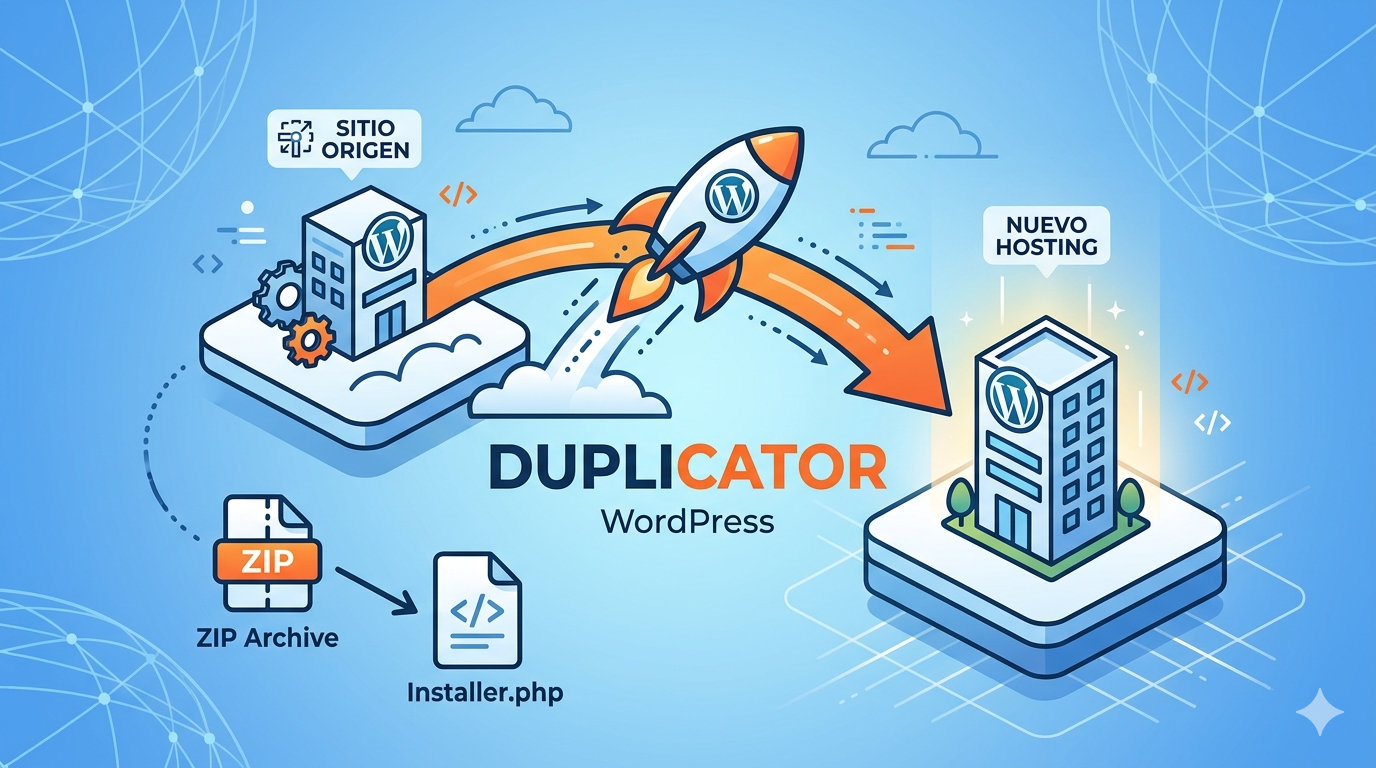
A diferencia de otros plugins que simplemente hacen copias de seguridad, Duplicator es una herramienta de despliegue. Su filosofía es simple: empaqueta tu sitio entero (temas, plugins, base de datos y archivos de configuración) en un archivo comprimido y genera un instalador inteligente.
Destaca principalmente por:
- Gestión de datos serializados: Es capaz de migrar configuraciones complejas de WordPress que otros plugins suelen corromper durante la transferencia.
- Independencia del servidor: No importa si tu antiguo hosting usa Apache y el nuevo Nginx; el instalador de Duplicator se encarga de reconfigurar las rutas automáticamente.
- Validación de errores: Antes de que comiences la migración, el plugin analiza tu servidor de destino y te avisa si algo no está configurado correctamente (ej. versión de PHP o falta de permisos).
El Proceso de Migración: Paso a Paso
Para que esta guía sea útil, dividiremos el proceso en tres fases críticas. No te saltes ninguna.
Fase 1: Creación del «Snapshot» (En el sitio origen)
Antes de mover nada, necesitamos crear el «paquete» de tu sitio actual.
- Instala y activa: Busca «Duplicator» en tu panel de WordPress (Plugins > Añadir nuevo) e instálalo.
- Crea el paquete: Ve a la pestaña de Duplicator > Packages y haz clic en Create New.
- Configura: Dale un nombre al paquete y deja las opciones por defecto (a menos que necesites excluir carpetas pesadas de caché o logs). Haz clic en Next.
- Escaneo: El plugin revisará tu sitio. Si todo está en verde (marcas de Good), haz clic en Build.
- Descarga: Una vez finalizado, verás dos botones: Installer y Archive. Descarga ambos archivos a tu ordenador. ¡Ya tienes tu sitio clonado en dos archivos!
Fase 2: Preparación del nuevo servidor
El sitio destino debe estar listo para recibir los datos.
- Acceso al hosting: Accede a tu nuevo panel de control (cPanel, Plesk, o el gestor de archivos de tu hosting).
- Base de datos vacía: Crea una nueva base de datos MySQL, un usuario para esa base de datos y asígnalo a ella. Guarda estos datos (nombre de DB, usuario y contraseña), los necesitarás en un momento.
- Sube los archivos: Usa un cliente FTP (como FileZilla) o el Administrador de Archivos de tu hosting para subir el archivo
.zip(el Archive) y el archivoinstaller.phpa la carpeta raíz de tu nuevo dominio (usualmentepublic_html).
Fase 3: La instalación (La magia ocurre aquí)
Ahora es cuando unimos las piezas.
- Ejecuta el instalador: Abre tu navegador y escribe
tu-dominio.com/installer.php. - Validación: Duplicator te mostrará un informe de validación. Si todo está correcto, marca la casilla I have read all warnings y pulsa Next.
- Conexión a la base de datos: Introduce los datos de la base de datos vacía que creaste en la Fase 2. Haz clic en Test Database para asegurarte de que la conexión funciona. Si es correcto, dale a Next.
- Actualización de datos: Duplicator detectará automáticamente las nuevas rutas y el nuevo dominio. En la mayoría de los casos, no necesitas cambiar nada. Haz clic en Next.
- Finalización: Una vez termine, haz clic en Admin Login.
Nota importante: Por seguridad, Duplicator te pedirá que borres los archivos de instalación después de finalizar. Hazlo siempre. Es un paso crítico para evitar que personas malintencionadas accedan a tu configurador de sitio.
Consejos de oro para evitar problemas
Aunque Duplicator es muy robusto, estos pequeños detalles marcan la diferencia entre una migración exitosa y un dolor de cabeza:
- Limpia antes de empaquetar: Antes de crear el snapshot, borra la caché de tu sitio (WP Rocket, Autoptimize, etc.). Las carpetas de caché suelen ser muy pesadas y pueden causar errores de tiempo de espera (timeout) durante la creación del paquete.
- Excluye archivos innecesarios: Si tienes carpetas de copias de seguridad antiguas o archivos pesados que no son parte de WordPress, usa la opción de «Exclusions» en el plugin.
- Comprueba la versión de PHP: Asegúrate de que el servidor destino tenga una versión de PHP igual o superior a la del servidor origen.
- No ignores los avisos: Si durante el escaneo previo aparecen advertencias amarillas, léelas. A veces indican permisos de carpeta que, de no solucionarse, harán que el sitio migrado no pueda guardar imágenes o actualizar plugins.
Conclusión
Migrar WordPress ya no es el desafío técnico que solía ser. Con Duplicator, el proceso se transforma en una tarea de seguir instrucciones simples: empaquetar, subir e instalar.
Al dominar esta herramienta, no solo ganas la capacidad de cambiar de hosting cuando lo necesites, sino que también adquieres la habilidad de crear entornos de pruebas (staging) seguros y mantener respaldos físicos de tu trabajo, algo indispensable en cualquier estrategia de gestión web profesional.
La próxima vez que consideres cambiar de proveedor, recuerda: el botón de «migración complicada» ya no existe. Solo existe el proceso de Duplicator.